第一个温度告警看板
目标:拖动模拟温度滑块,温度达到 80 时设备变红,降低到阈值以下恢复原色。预计 25–35 分钟。
先看完成效果
把数值变化变成看得见的设备状态:拖动滑块模拟温度,达到阈值时设备变红。你会学到 UI 输入、告警规则和图表字段映射。
以下为完成案例的实际运行截图,点击图片可放大。
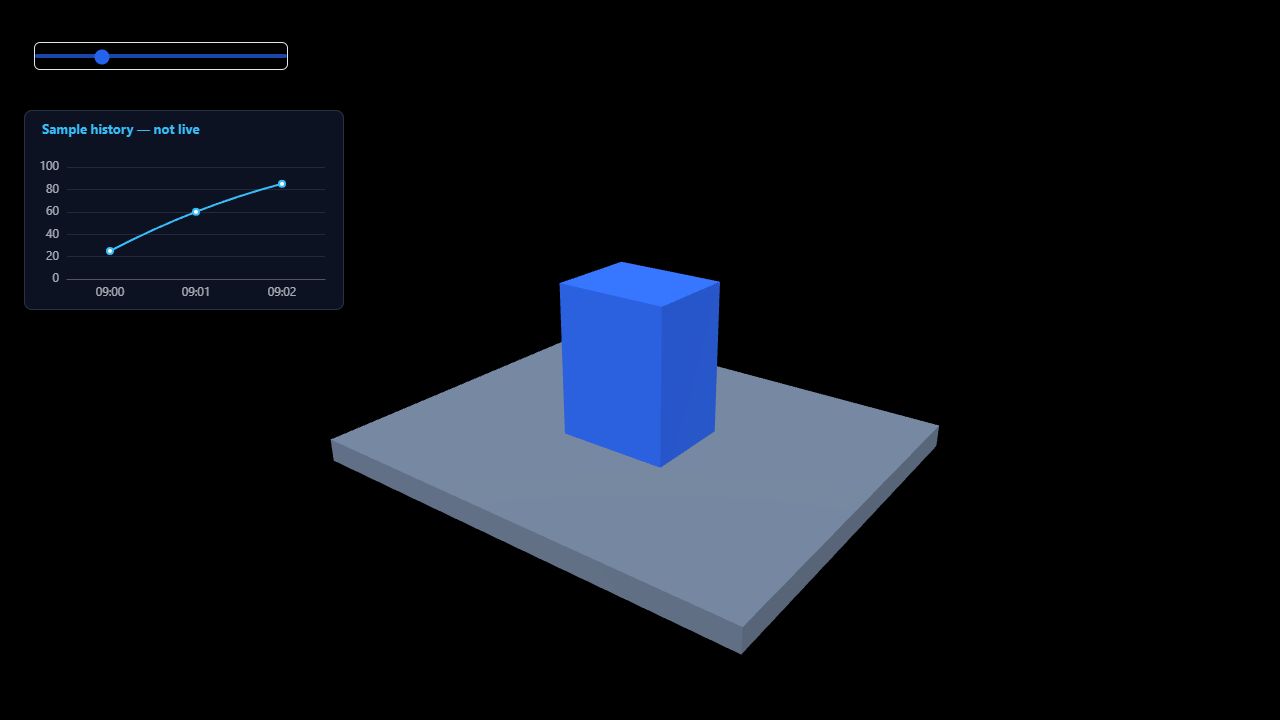
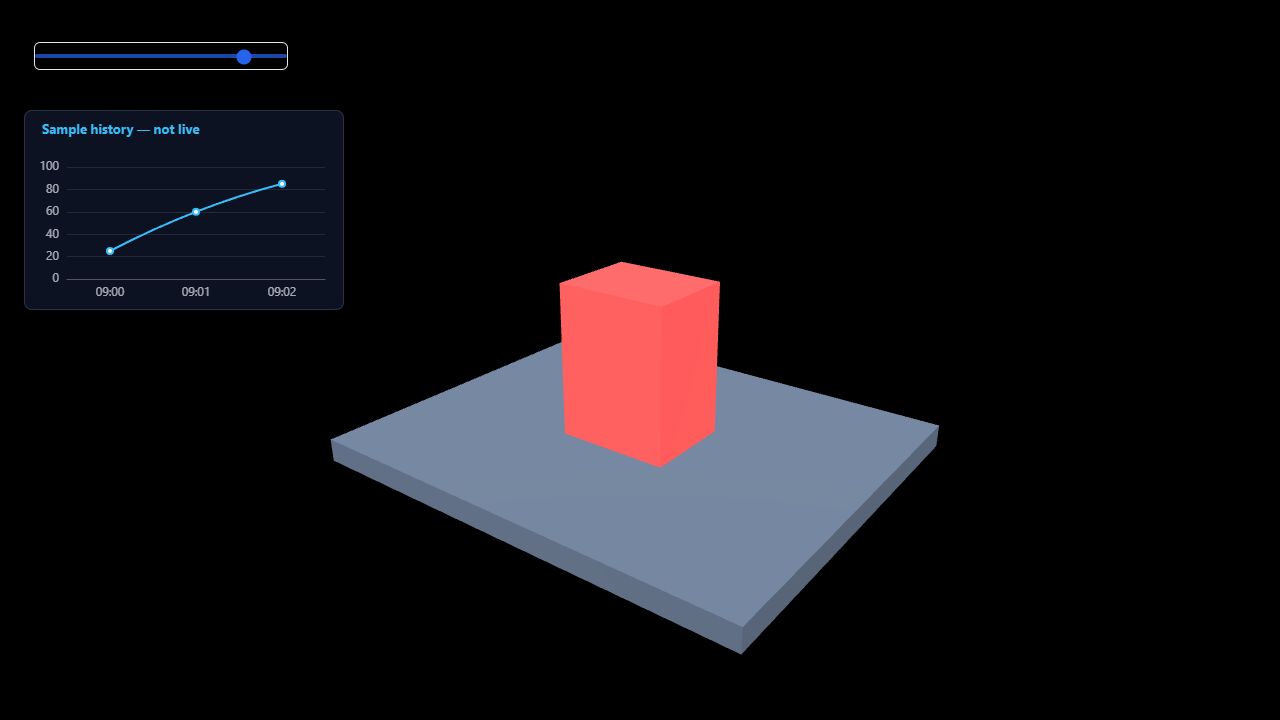
滑块是模拟输入,曲线是静态样本,不是实时设备数据,也不会跟着滑块更新。
动手试一试
这课使用手动模拟输入,不是 PLC 实时数据。历史曲线是静态示例,不随滑块变化。先学会数据值、规则与视觉反馈之间的关系,再接真实数据。
1. 准备设备
导入起始 ZIP,选择 Device。在设备业务功能中打开“状态联动与告警”,创建 Temperature 配置,目标为当前 Device。
2. 配置一条规则
| 设置 | 值 |
|---|---|
| 名称 | High temperature |
| 比较 | 大于等于 / gte |
| 阈值 | 80 |
| 严重程度 | critical |
| 颜色 | #ef4444 |
本课先只观察颜色,可关闭告警标注。保存配置并记下该配置的 ID。
3. 用滑块模拟温度
进入 2D 图层,添加 Slider,名称设为 Temperature (simulated),范围 0–100,步长 1,初值 25。添加动作 business.statusAlarm.evaluate,command 为 evaluate,target 选择 Device,configurationId 使用刚保存的配置 ID。滑块变化值会送给规则计算。
4. 添加历史曲线
添加 Line Chart,数据绑定选择 Static,填入下面的数组,X 字段设为 time,Y 字段设为 value。标题注明“示例历史,非实时”。下载文件的最外层有 data 字段;直接粘贴到 Static Data 时只粘贴数组。
[{"time":"09:00","value":25},{"time":"09:01","value":60},{"time":"09:02","value":85}]5. 验证边界
保存、运行并开始会话,分别输入或拖动到 79、80、85、25。
| 温度 | 预期 |
|---|---|
| 79 | 原色 |
| 80、85 | 红色 |
| 25 | 恢复原色 |
不变色:检查运行状态、target 和 configurationId。曲线为空:检查 JSON 数组及字段名。曲线不随滑块走:这是本课的静态历史数据,属于预期行为。
下一步:数据连接与绑定。