第一个交互式设备展示
目标:点击蓝色 Device 变为橙色,点击 Reset color 恢复蓝色。预计 15–20 分钟。
先看完成效果
用基础几何体代表设备:点击后给出颜色反馈,再用按钮恢复。你会学到对象选择、Graph 点击事件和 UI 动作。
以下为完成案例的实际运行截图,点击图片可放大。
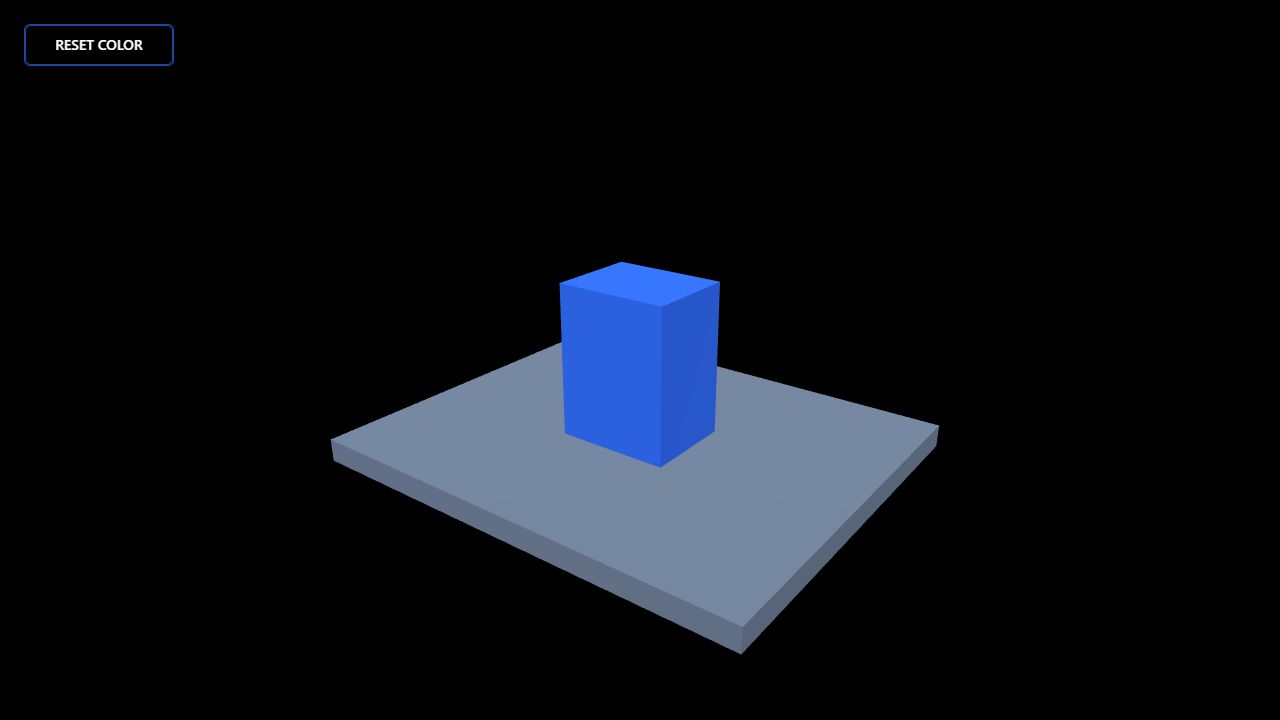
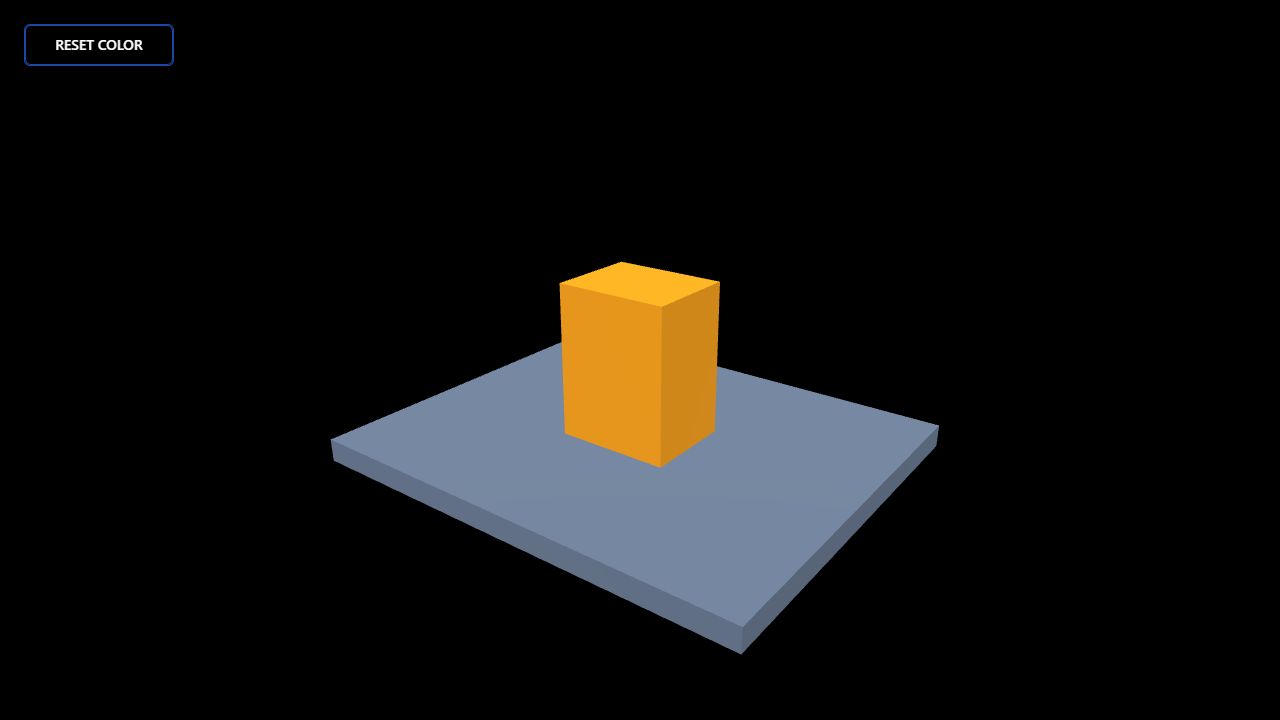
这是交互逻辑入门,熟悉后可把基础几何体换成自己的设备模型。
动手试一试
1. 打开起始场景
在专用练习项目中导入起始 ZIP。场景包含 Device、Platform、半球光和方向光。Device 尺寸为 1.5 × 2 × 1.2,位置为 (0, 1, 0),材质颜色为 #2563eb。
先选择 Device 并聚焦。确认它完整位于平台上方,再进入 Graph。不要重命名对象识别码;对象名称可以自由调整。
2. 添加点击事件
在 Graph 添加 On Object Click,选择当前 Device 作为目标。若使用 UUID (fallback) 字段,复制当前 Device 的对象识别码。
| 参数 | 值 |
|---|---|
| event | pointerup |
| button | 0(鼠标左键) |
| debounce(ms) | 60 |
3. 添加变色动作
添加 Set Object Material Color,目标同样选择 Device,Color 填 #f59e0b。连接点击节点的 clicked 输出到颜色节点的 Trigger 输入。不同语言下标签可能翻译,节点类型与端口含义保持一致。
On Object Click.clicked → Set Object Material Color.Trigger4. 添加恢复按钮
打开 2D 图层 / 2D Layer,添加 Button,文字设为 Reset color。在动作配置中选择 material.setColor,将 target 指向当前 Device,color 设为 #2563eb。按钮建议放在左上角,宽 150、高 42。
5. 运行并验证
保存后进入运行页,若出现运行控制条,点击“开始”。点击设备应变橙;点击 Reset color 应变蓝。停止后再次运行,重复三次。
卡住时检查
点击只是选中对象:你可能仍在编辑状态。完全不变色:检查是否已经开始运行、目标识别码是否属于当前 Device、执行线是否接到 Trigger。只有按钮有效:检查点击节点的 event 和 button。不要通过重复导入来修复错误目标,以免丢失练习进度。
下一课:模拟温度与告警。